カーソルで視線を導く
リング・ディスク・レーザーポインター・ハローの4スタイルでカーソルを強調。クリックは波紋で可視化されるので、「今どこを押したか」が声で説明しなくても伝わります。
control + option + CPeakModeは、画面共有とプレゼンのためのmacOSメニューバーアプリ。カーソルハイライト、画面への描画、スポットライト、拡大鏡 — 話しながら使える道具を、ホットキーひとつで。
デフォルトのホットキーはすべて control + option + 左手キー。
右手はマウスに置いたまま呼び出せます。
リング・ディスク・レーザーポインター・ハローの4スタイルでカーソルを強調。クリックは波紋で可視化されるので、「今どこを押したか」が声で説明しなくても伝わります。
control + option + C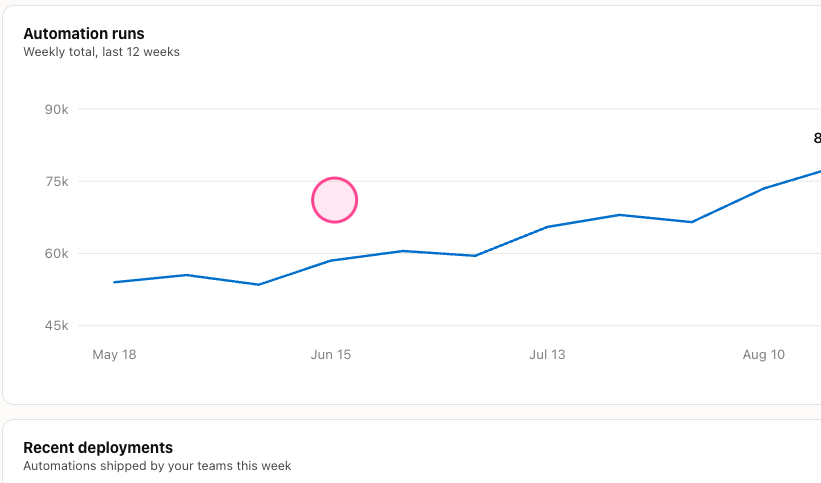
control + option を押しながらドラッグすると、どのアプリの上にも直接描けます。キーを離せば描いた線は残ったまま、クリックはすぐ下のアプリへ。モードの切り替えを考える必要はありません。
control + option 長押し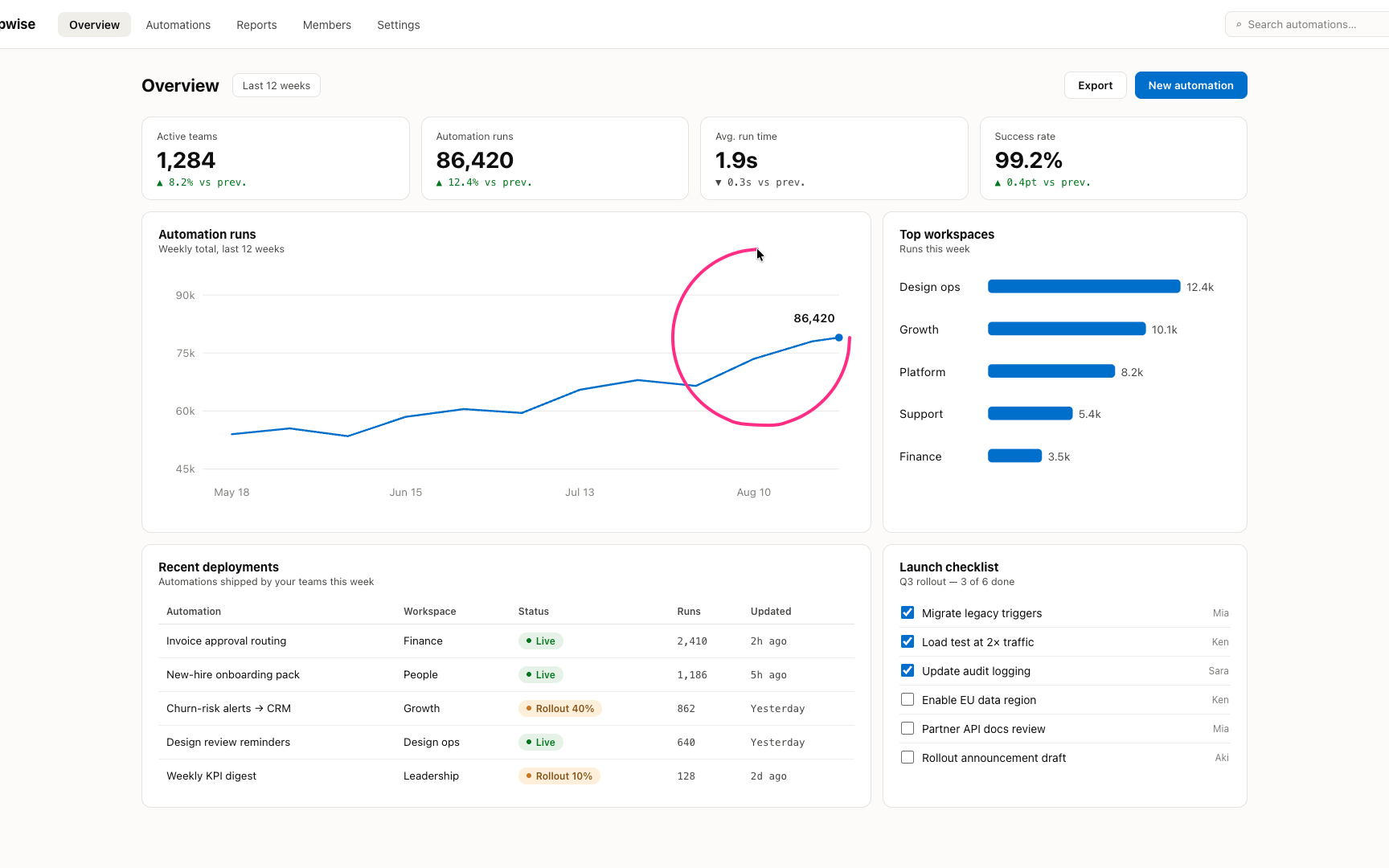
描画モードでは矢印・直線・図形・テキスト・ハイライターが使えます。数秒で消える「消えるインク」にすれば、消し忘れの心配もありません。描いた画面はそのままスクリーンショットとして保存・コピーできます。
control + option + D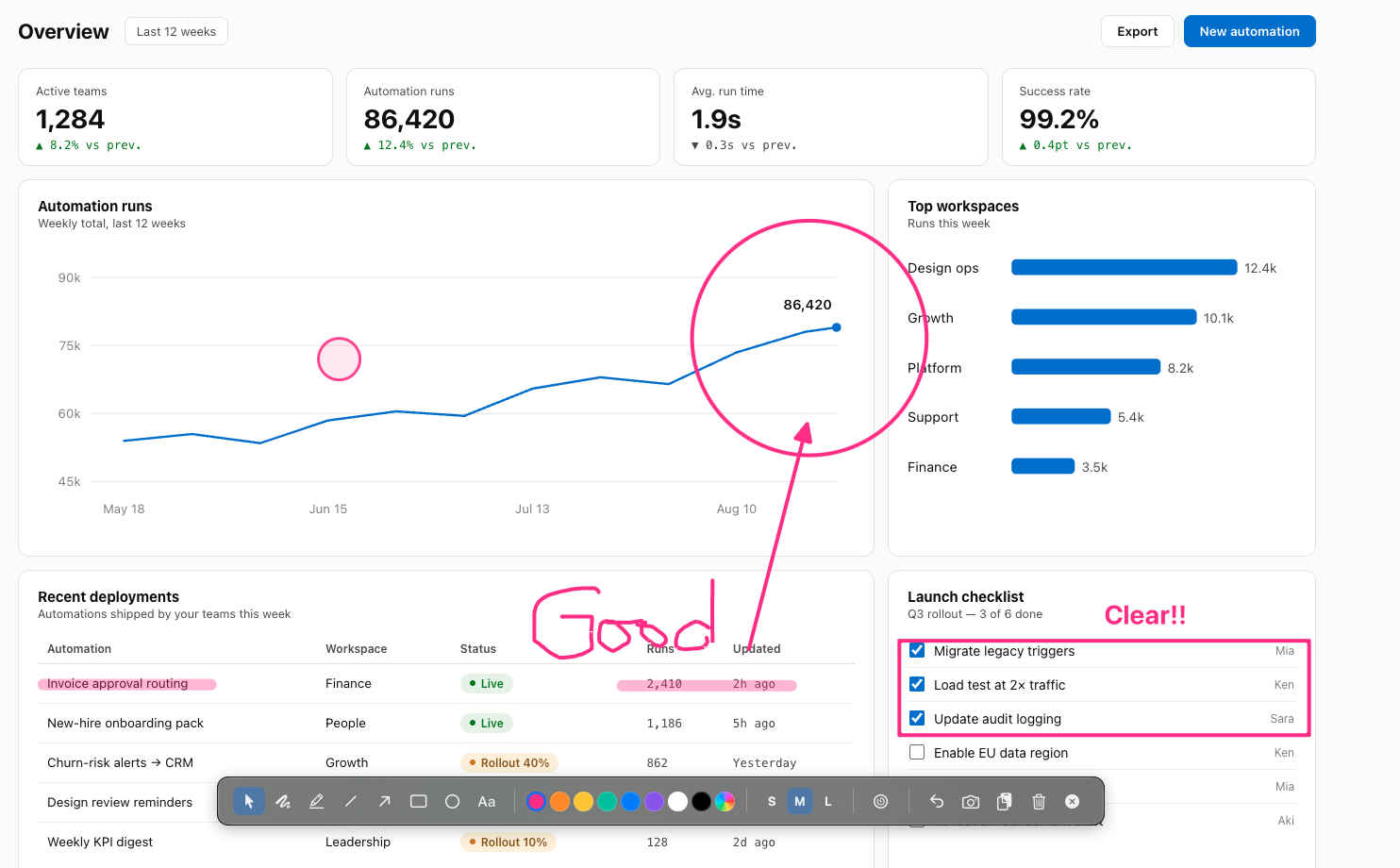
デモ用のフォルダを登録しておけば、ホットキーひとつでカーソルのすぐそばにファイル一覧がポップアップ。サブフォルダはその場で展開、クリックで開けます。「あのファイル、どこだっけ」で流れを止めません。
control + option + Q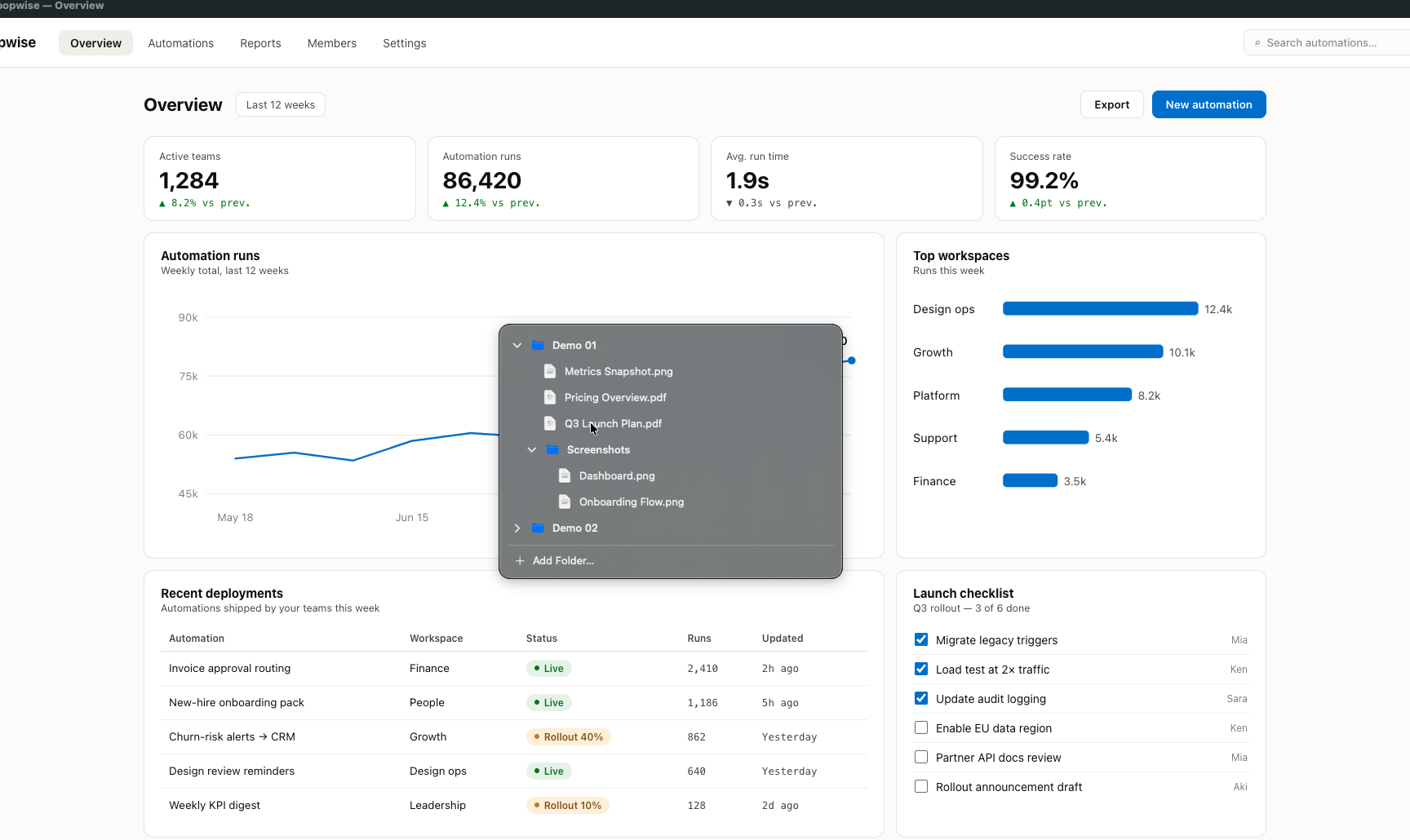
カーソル周辺だけを残して画面を暗く。円の大きさは option + スクロールで調整。
長押しでカーソル周辺を拡大表示。倍率は option + スクロールで変更。
複数ページの全画面キャンバス。自動保存され、PNGで書き出せます。
常に最前面のカウントダウンと、休憩用の全画面カバー。背景は好きな画像や動画に設定できます。
PeakModeはインターネットに接続しません。通信する機能を持たないアプリなので、データが外部に送られる心配はありません。「画面収録」の許可も、拡大鏡とスクリーンショット機能のためだけに使われます。