PeakMode › 機能一覧
機能一覧
PeakModeに入っているすべての機能と、それぞれで調整できることの一覧です。各機能はメニューバーとショートカットのどちらからでも呼び出せます。
カーソルハイライト
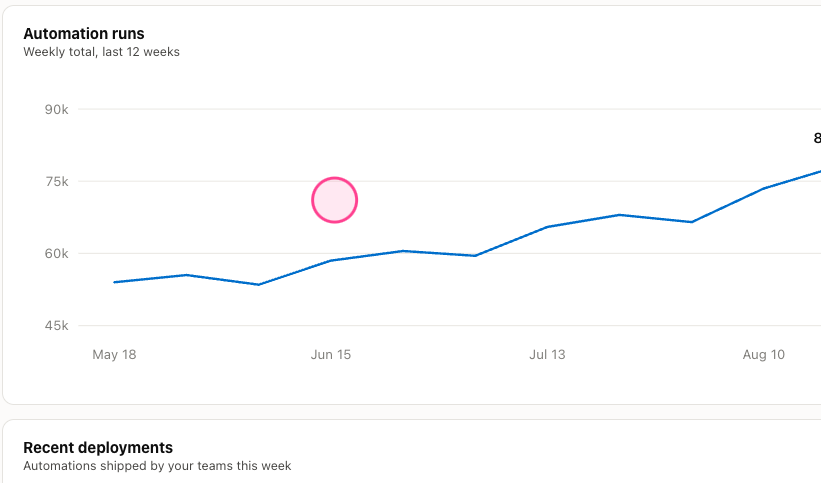
カーソルの位置を強調して、視線を導きます。
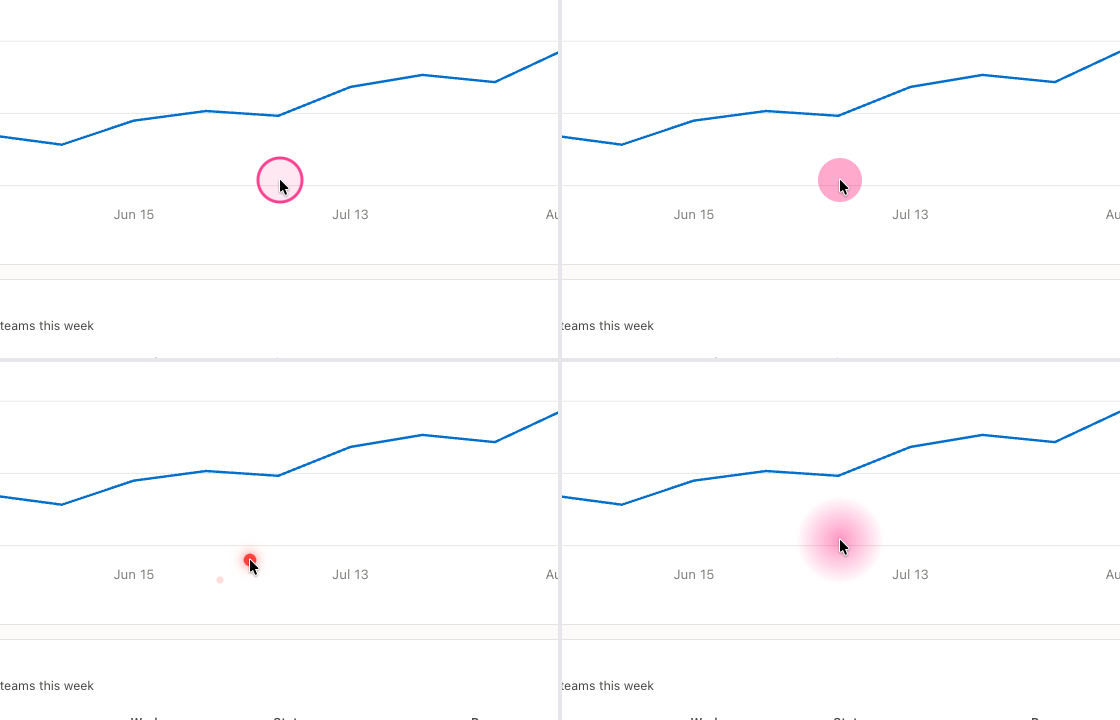
- スタイルは4種類: リング・ディスク・レーザーポインター・ハロー(光彩)。レーザーポインターは残像の尾を引く赤い点、ハローはカーソルの周りを柔らかく光らせます。
- 色は8色のパレット+カスタムカラー(レーザーポインターだけは常に赤です)。
- サイズ(24〜120)と不透明度(30〜100%)を調整できます。
- クリックの可視化: 左クリックはハイライト色の波紋、右クリックは青い二重の波紋。どちらを押したかが見て分かります。オフにもできます。
- ハイライトは操作を邪魔しません。クリックはそのまま下のアプリに届きます。
スポットライト
カーソル周辺の円だけを残して、画面全体を暗くします。
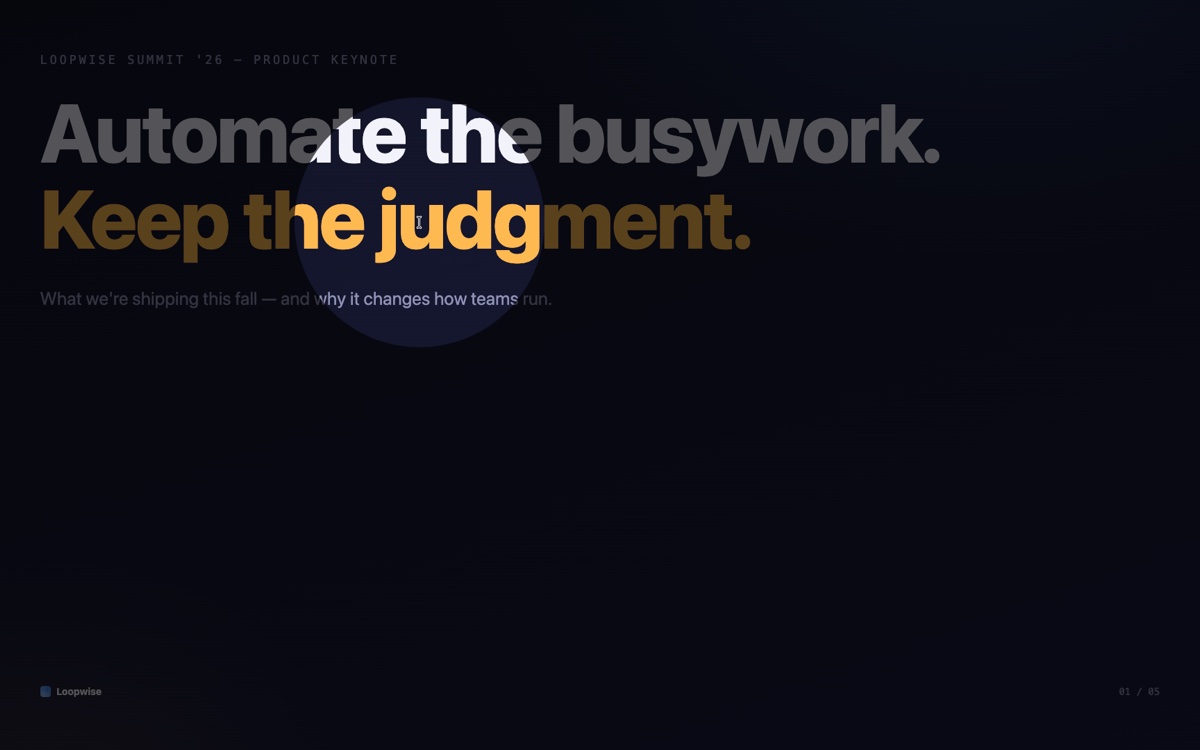
- 暗さは20〜95%で調整(デフォルト65%)。
- 円の半径は40〜400。プレゼン中でも option + スクロールでそのまま大きさを変えられ、次回も引き継がれます。
- 複数ディスプレイでは全画面が暗くなり、カーソルのある画面だけに円が開きます。
拡大鏡
ショートカットキーを押している間だけ、カーソル周辺を拡大表示します。
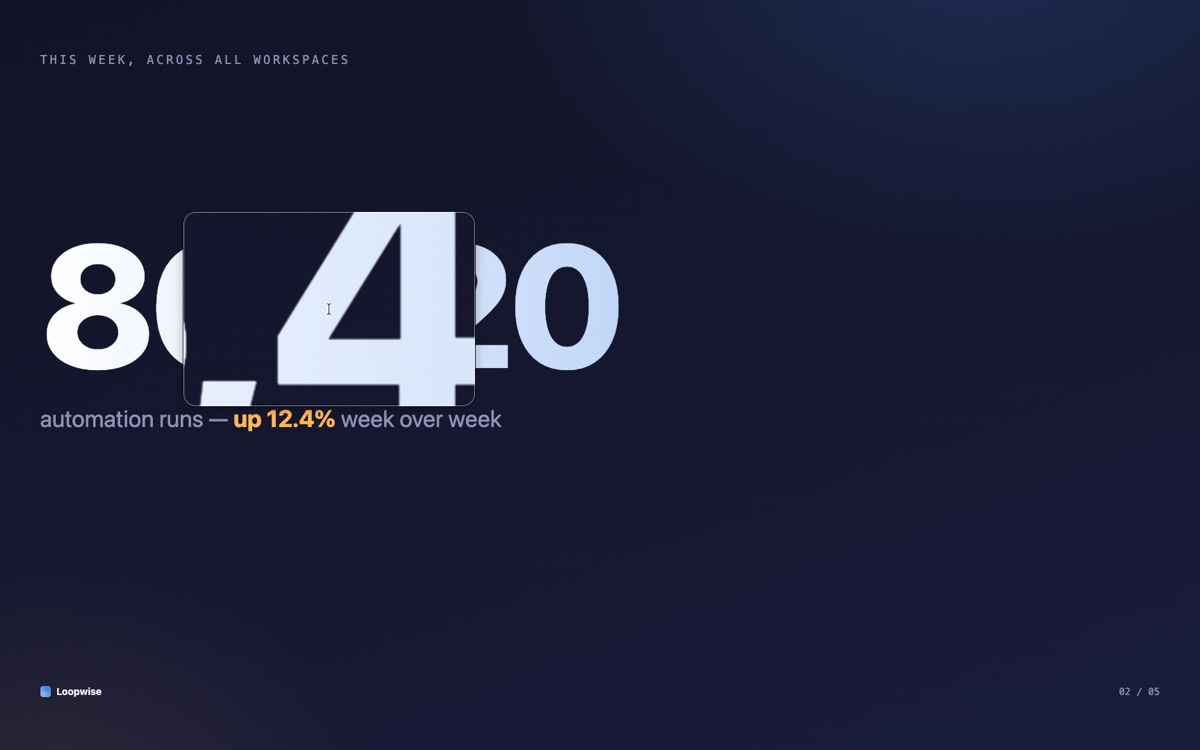
- キーを離すとすぐ消えます。メニューバーから使えば表示したままにもできます。
- 倍率は1.2〜6.0×(デフォルト2.0×)。拡大中に option + スクロールで倍率を変えられます。
- 拡大鏡の大きさは150〜600ptで調整できます。
- カーソルに追従し、別のディスプレイへ移動してもそのまま使えます。
- 映像はリアルタイムに表示するだけで、どこにも保存されません。「画面収録」の許可が必要です(権限について)。
描画
画面のどこにでも描けるモード。ツールバーが下部に現れます(ドラッグで移動できます)。
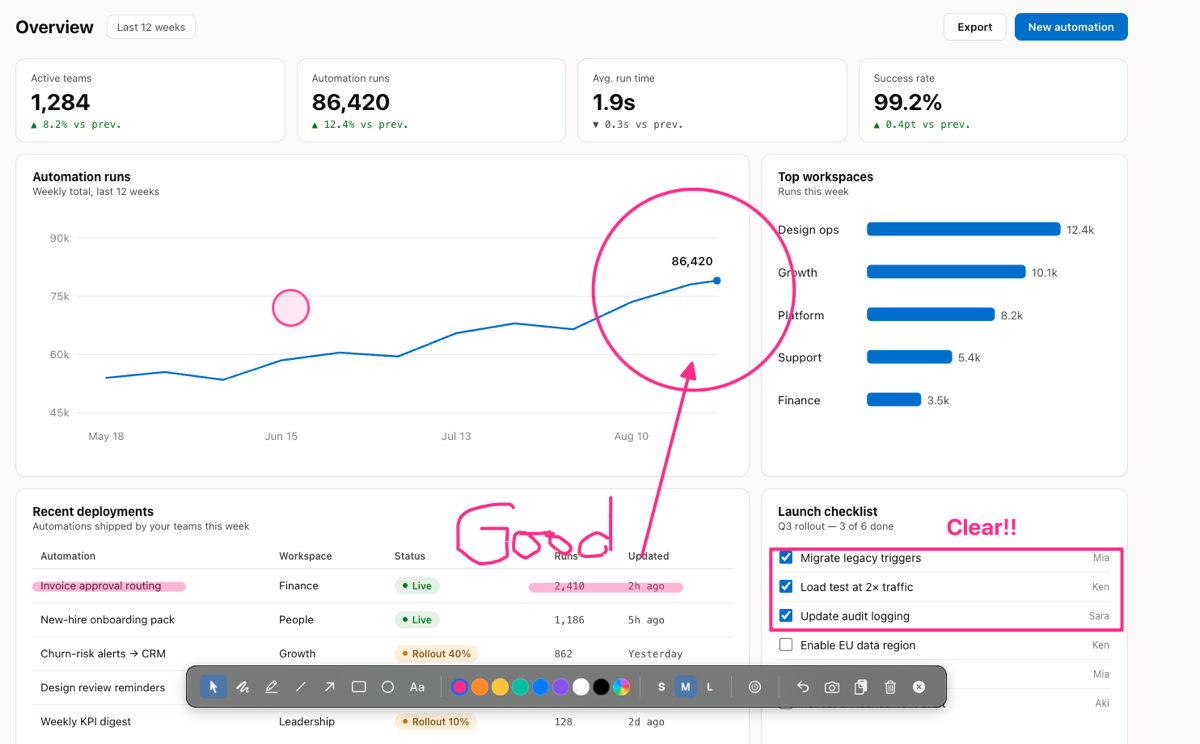
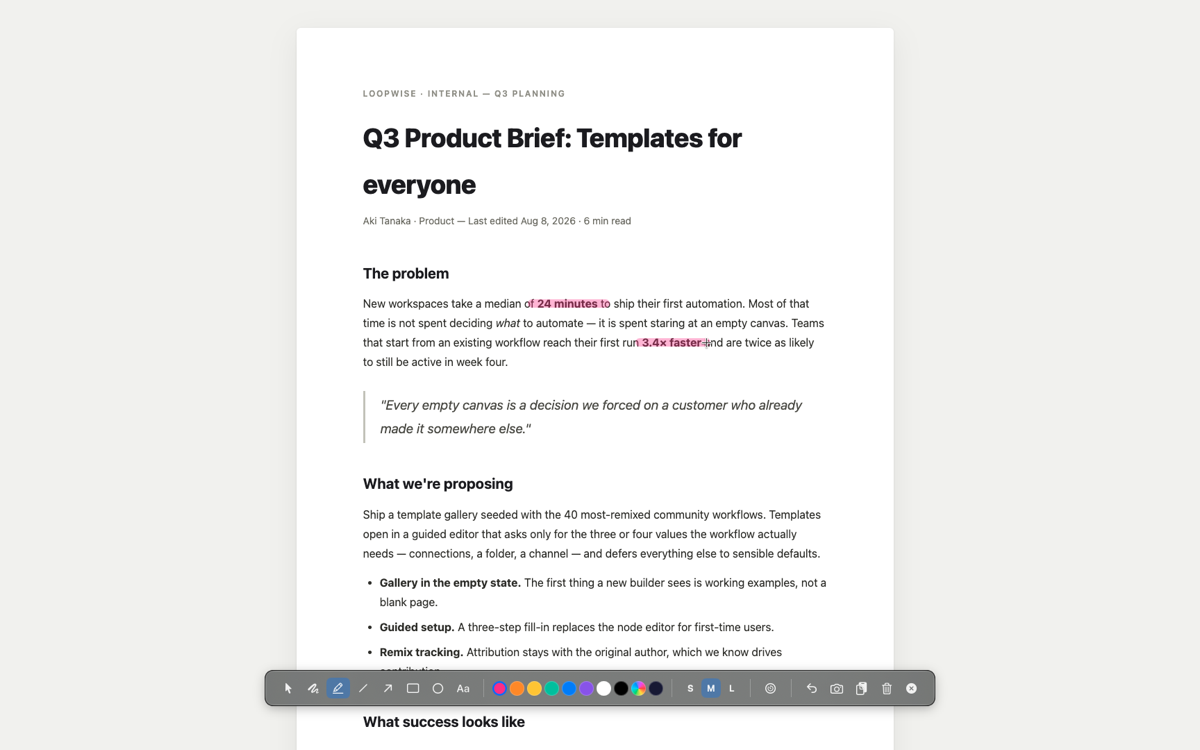
- ツールは8種類: 選択・移動 / フリーハンド / ハイライター / 直線 / 矢印 / 四角形 / 楕円 / 文字。
- 色は8色+カスタムカラー。最近使ったカスタムカラーは3つまでスウォッチに残ります。
- 太さは3段階。ハイライターは自動で太く半透明になり、文字の大きさも太さ設定に連動します。
- shiftを押しながら描くと、直線・矢印・ハイライターは45°単位にスナップ、四角形・楕円は正方形・正円になります。
- command + Z で取り消し、shift + command + Z でやり直し。選択した図形はドラッグで移動、deleteで削除できます。
- 消えるインク: 描いた線を1〜10秒後(デフォルト3秒)に自動でフェードアウト。設定とツールバーのどちらからでも切り替えられます。
- 描いた画面をそのままスクリーンショットとして保存・コピーできます(ツールバーやパレットは写りません)。コピーしたら描画モードを自動で終了するオプションもあります(デフォルトはオン)。
- 描画モードを終えても線は画面に残り、クリックは下のアプリに戻ります。消すのはツールバーのゴミ箱・メニューバー・ショートカットのいずれからでも。
- escは一段ずつ戻ります: 文字入力 → 選択解除 → 描画モード終了。
ホールドで描画
モードの切り替えなしで、キーを押し続けている間だけ描ける最短ルートです。
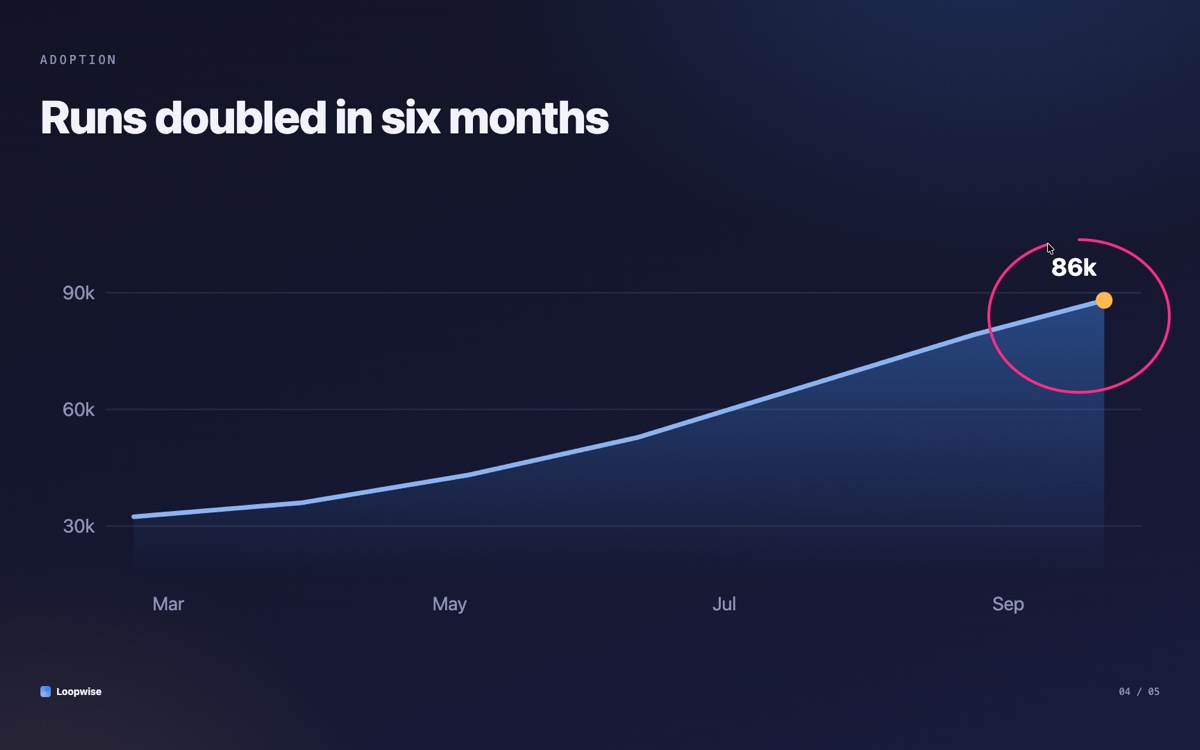
- キーを押し続けている間だけ、どのアプリの上にもドラッグで描けます。押し続けるキーは control + option か fn(地球儀)キーから選べます。
- ツールバーは出ず、フォーカスも奪いません。使うのは直前に選んでいたツールと色です。
- 誤発動しないよう、0.25秒の長押しではじめて描画になります。ほかのショートカットを普通に押した場合には反応しません。
- 使わない場合は設定でオフにできます。
ホワイトボード
画面を覆う真っ白なキャンバス。描画と同じツールが使えます(デフォルトの色は黒)。
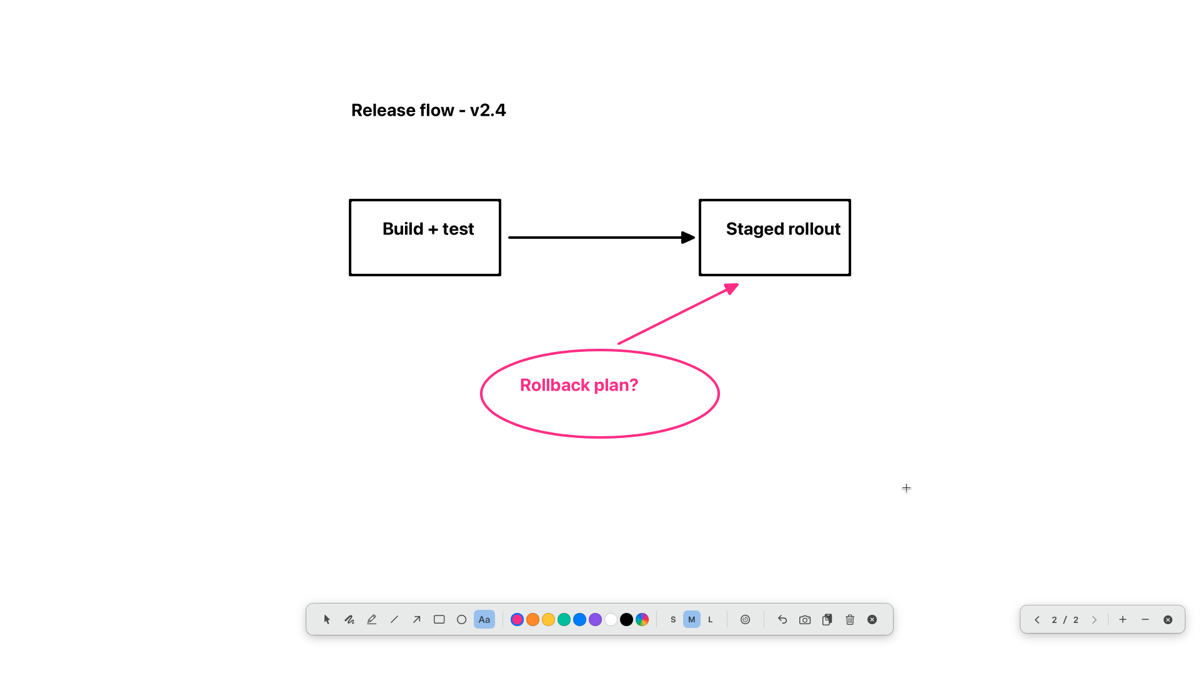
- 複数ページ: 右端のページ操作、または ← → キーでページを移動。追加・削除も自由です。
- 自動保存: 描くそばから保存され、次に開いたとき続きから再開できます。
- ページをPNGとして書き出し、またはクリップボードにコピーできます。どちらも権限は不要です。
クイックアクセス
プレゼンで使う資料に、探さずたどり着くためのランチャーです。
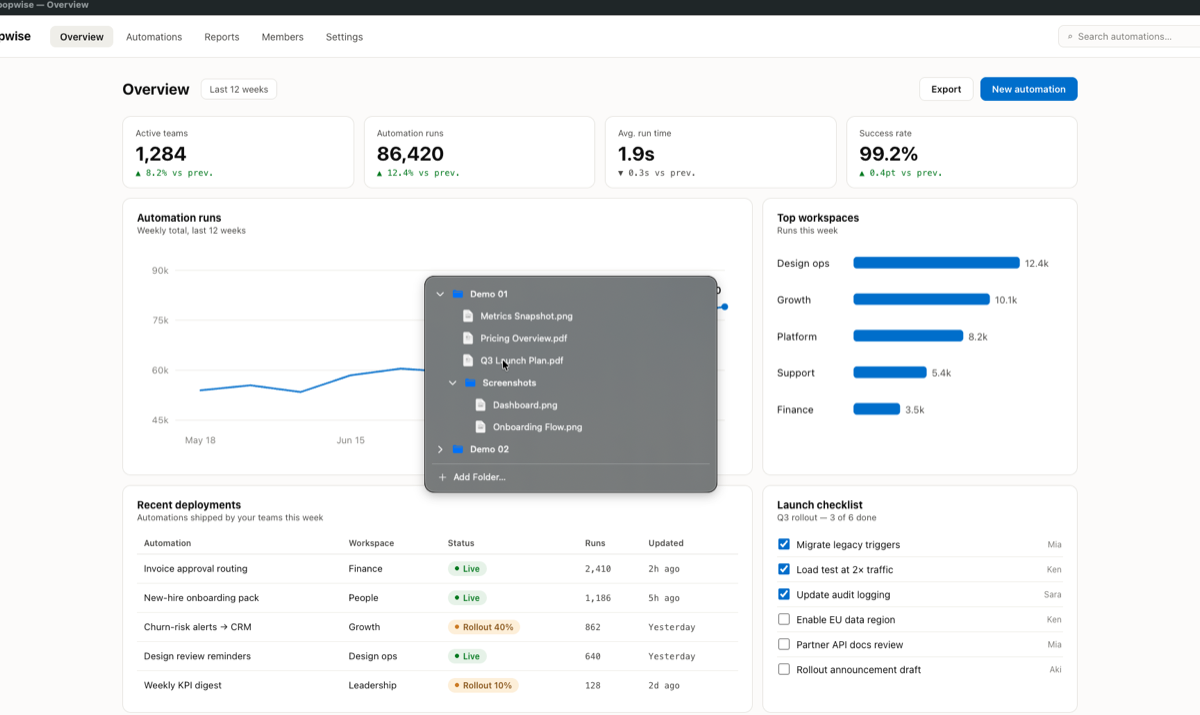
- フォルダを登録しておくと、ショートカットでカーソルのすぐそばにファイル一覧がポップアップします。
- サブフォルダはその場で展開(4階層まで)。ファイル名をクリックで開き、フォルダ名をクリックするとFinderで表示します。
- 登録フォルダが1つだけのときは、最初から中身を開いた状態で表示します。
- メニューバーからも同じフォルダ構成をたどれます。
- escかパレットの外をクリックで閉じます。
タイマー
常に最前面に浮かぶ小さなカウントダウンです。
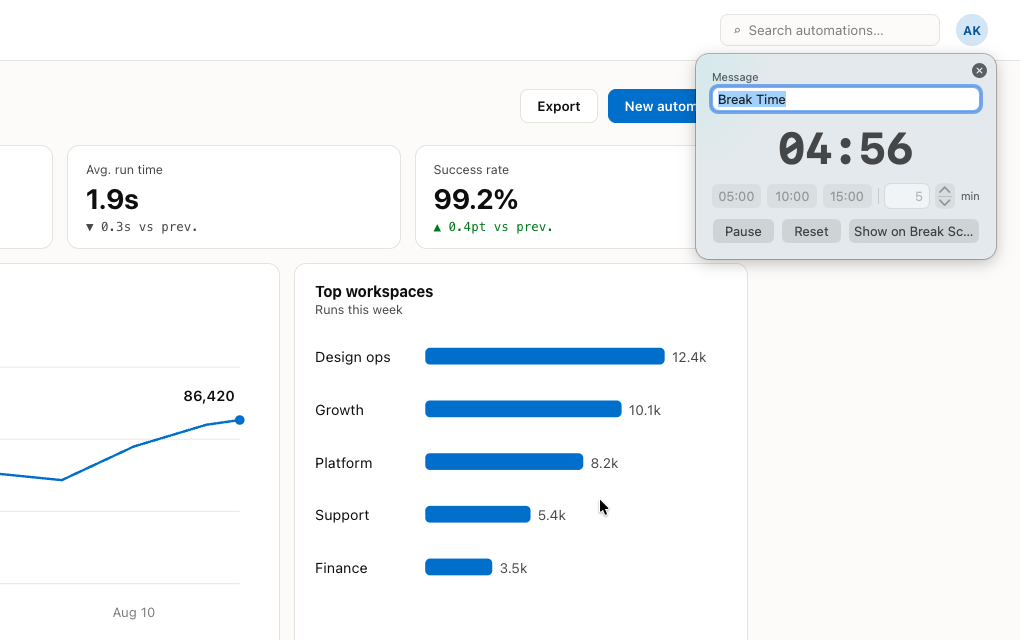
- プリセットは5分・10分・15分。1〜180分まで自由に設定できます(デフォルト5分)。
- 開始・一時停止・再開・リセット。パネルはドラッグで好きな場所へ。
- 0になると赤い00:00で止まり、サウンドでお知らせします。
- メッセージ欄に入力した文字は休憩画面と共通です。ワンタップで休憩画面に大きく表示できます。
休憩画面
休憩中にすべてのディスプレイを覆う、全画面のカバーです。
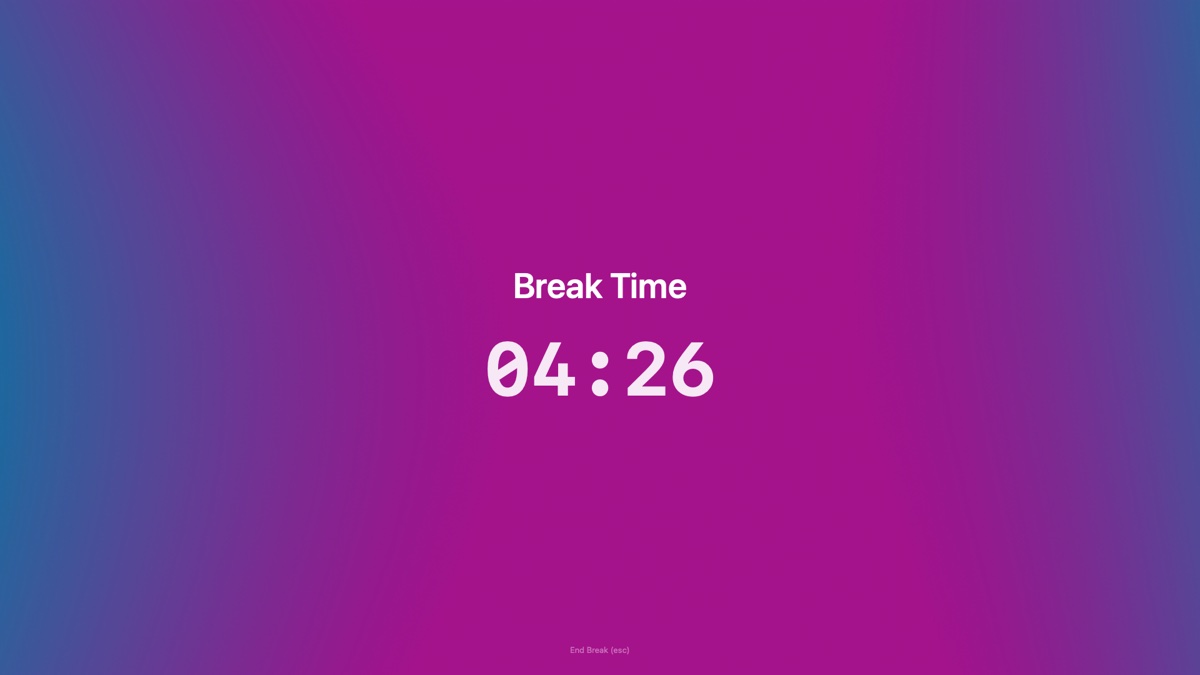
- メッセージと、タイマー作動中はカウントダウンを大きく表示します。文字色も変えられます。
- 背景はグラデーション6種・単色・お好きな画像や動画から選べます。動画はループ再生され、音を出すかどうかも選べます(デフォルトは消音)。
- 選んだ画像・動画はアプリ内に取り込まれるので、元のファイルを移動しても表示され続けます。
- escキーで終了します。
ショートカット
すべての機能にショートカットを割り当てられ、「設定 > ショートカット」で自由に変更できます。初期設定は次のとおりです(すべて control + option + 左手キー)。
| 機能 | 初期設定 | 動作 |
|---|---|---|
| カーソルハイライト | control + option + C | オン / オフ |
| スポットライト | control + option + S | オン / オフ |
| 拡大鏡 | control + option + Z | 押している間だけ |
| 画面に描画 | control + option + D | オン / オフ |
| 描画を消去 | control + option + X | 実行 |
| ホワイトボード | control + option + W | オン / オフ |
| クイックアクセス | control + option + Q | 表示 |
| タイマーを表示 | control + option + T | 表示 |
| 休憩画面 | control + option + B | オン / オフ |
| ホールドで描画 | control + option 長押し | 押している間だけ |
- 「すべてデフォルトに戻す」ボタンも用意しています。
- 変更したキーは、メニューバーの表示・設定のヒント・ようこそガイドにすぐ反映されます。
- ホールドで描画だけはキーの組み合わせではなく「押し続けるキー」なので、「設定 > 描画」で control + option か fn キーを選びます。
その他
- ようこそガイド: 全機能と現在のショートカットをまとめた入門画面。起動時に表示されます(オフにできます)。メニューバーからいつでも開けます。
- ログイン時に起動とDockにアイコンを表示を設定できます(どちらもデフォルトはオフ。普段はメニューバーだけに常駐します)。
- 保存先フォルダ: スクリーンショットやホワイトボードの書き出し先は初回保存時に選び、あとから「設定 > 一般」で変更できます。
- 6言語対応: 日本語・英語・韓国語・簡体字中国語・繁体字中国語・スペイン語。
- macOS 14以降で動作します。
権限について
PeakModeが求める権限は「画面収録」1つだけで、許可するかどうかは任意です。必要なのは次の3つの場面だけです:
- 拡大鏡(拡大表示のためのライブ映像。保存はされません)
- 描画ごとスクリーンショットの保存
- 描画ごとスクリーンショットのコピー
それ以外 — カーソルハイライト、スポットライト、描画、ホールドで描画、ホワイトボード(書き出し・コピーも含む)、クイックアクセス、タイマー、休憩画面 — はすべて権限なしで動作します。アクセシビリティなど他の権限も一切使いません。詳しくはプライバシーポリシーをご覧ください。